• Hem
  • Medlemshantering
    • Medlemsregistrering
    • Ändra behörighet
    • Ta bort medlem
  • Skriva inlägg
    • Skriv nytt inlägg
    • Redigera inlägg
    • Radera inlägg
  • BRF Inställningar
    • Byta bilder
    • Allmän info – logotype m.m
    • Fotlänkar
  • Ändra sidor
    • Ändra info på undersidor
    • Lägga in årsredovisning rätt
  • Anslagstavlan
Meny
  • Hem
  • Medlemshantering
    • Medlemsregistrering
    • Ändra behörighet
    • Ta bort medlem
  • Skriva inlägg
    • Skriv nytt inlägg
    • Redigera inlägg
    • Radera inlägg
  • BRF Inställningar
    • Byta bilder
    • Allmän info – logotype m.m
    • Fotlänkar
  • Ändra sidor
    • Ändra info på undersidor
    • Lägga in årsredovisning rätt
  • Anslagstavlan
Sök

Välkommen till BRFPlattform.app manual

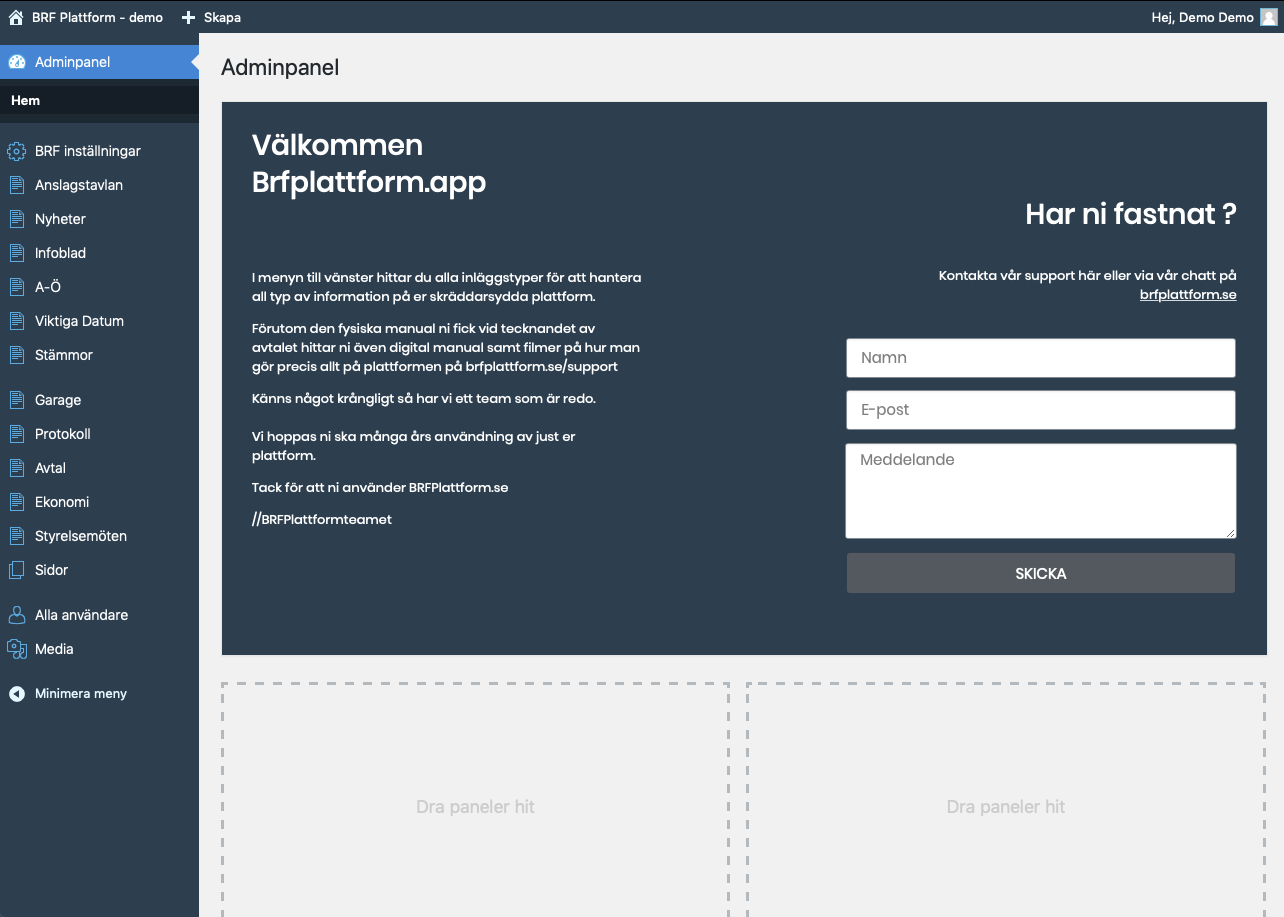
När du som webbansvarig fått inlogg till er plattform och loggat in på Administrationen i huvudmenyn så kommer ni mötas av välkomnspanelen.

Här ifrån vänsterpanelen kan ni nå samtliga funktioner av er plattform. 

1. Medlems och styrelsehantering

Här går vi igenom följande steg: Medlemsregistrering – Ändra behörighet till Styrelse – Ta bort medlem

1:1 Medlems eller Styrelseregistrering.

Nu vill du som webbansvarig för plattformen lägga till dina styrelsemedlemmar och så småningom bjuda in medlemmarna till plattformen.. 

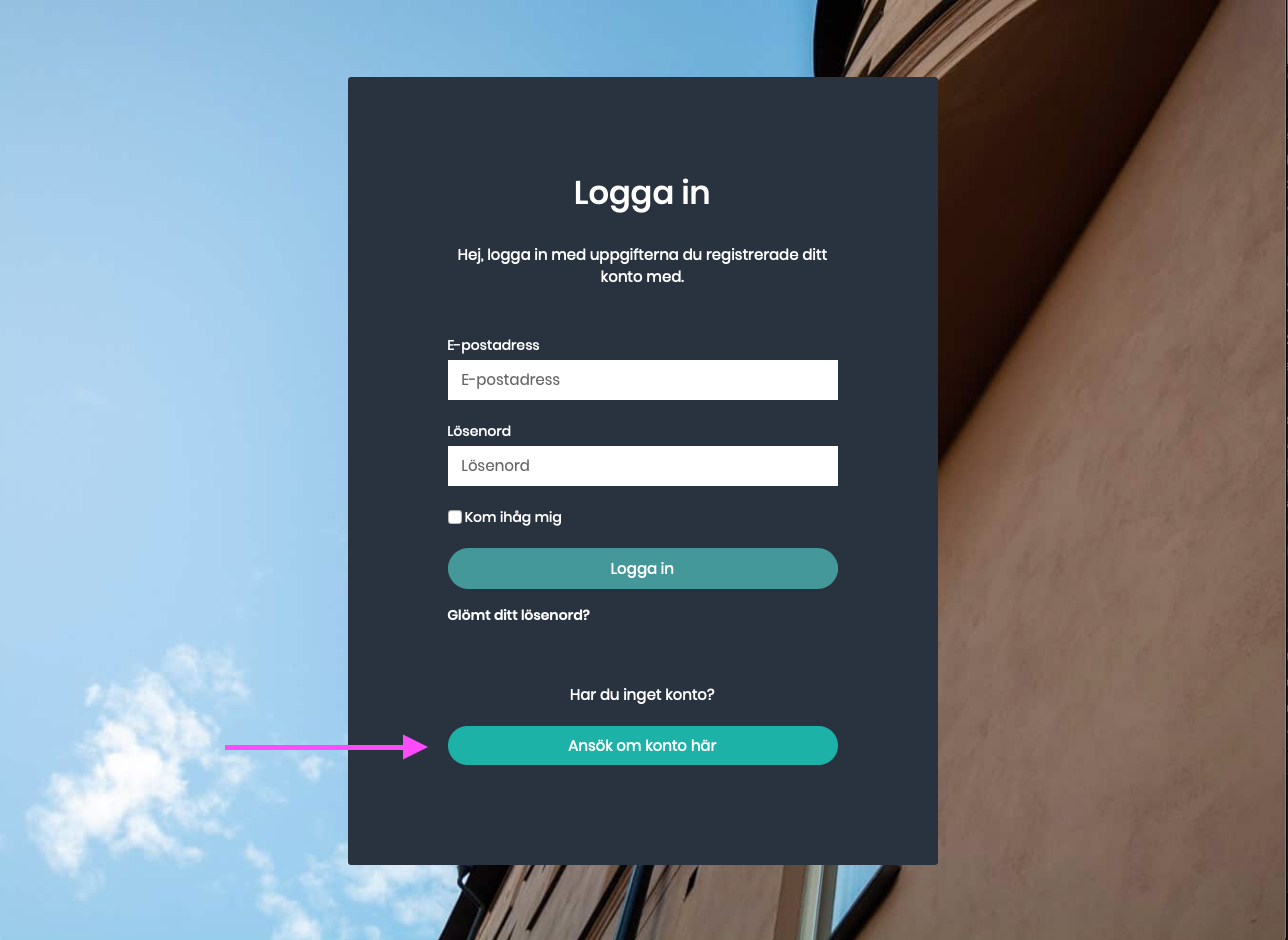
Styrelsemedlemmarna registrerar sig på plattformen precis på samma sätt som medlemmarna, dvs ifrån framsidan av plattformen med denna knapp eller via länken dinbrf.se/medlemsregistrering/ (byt ut dinbrf.se mot er egen domän)
Medlemmen fyller sen i sina uppgifter i fälten som finns på sidan. 

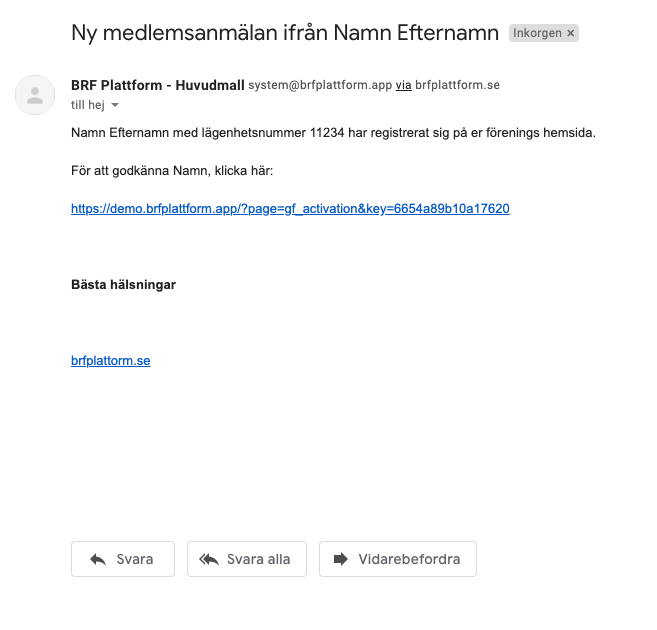
När en styrelsemedlem eller medlem ansöker om medlemsskap så får du som webbansvarig ett mail om att den personen ansökt om ett konto.
Klicka på länken i mailet om du vill godkänna medlemsansökan.

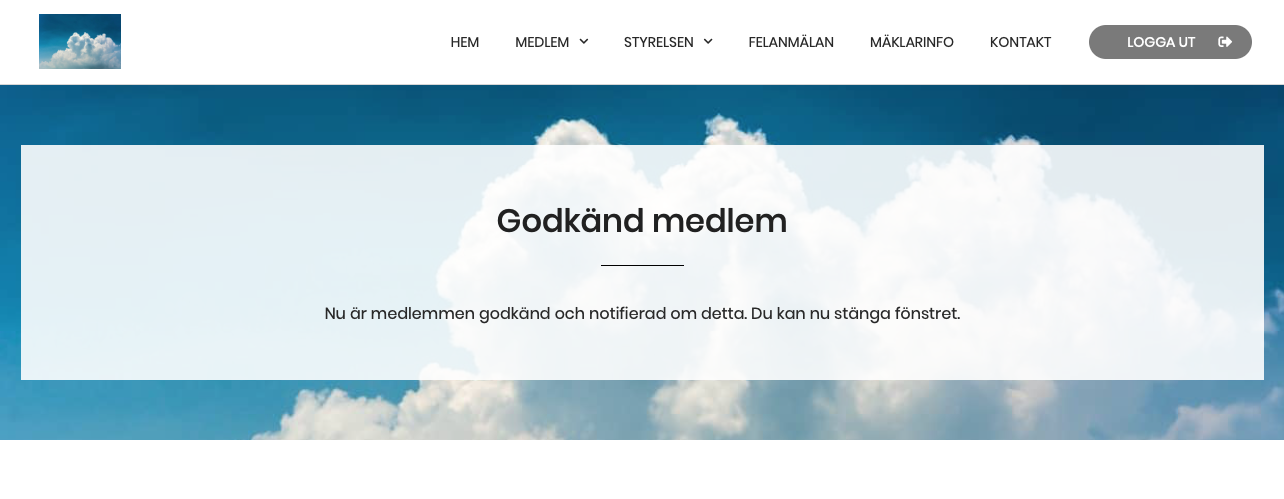
Efter du klickat på länken och landat på en sån här sida så är medlemmen godkänd.
Medlemmen har även fått ett mail med godkännande samt sina inloggningsuppgifter.

1:2 Ändra behörighet ifrån medlem till Styrelsemedlem

När en medlem är godkänd som ska vara styrelse så uppgraderar du behörigheten på medlemmen superenkelt.

  1. . Klicka på Alla Användare
  2.  Bocka i medlemmen du vill uppgradera eller nedgradera
  3.  Klicka på rullgardinen som heter Ändra roll till
  4. Välj Styrelse
  5. Klicka Ändra

Klart. Nu har den medlemmen tillgång till plattformens backend och alla dens administrativa funktioner.

1:3 Ta bort medlem

Ta bort en medlem gör du enkelt på nästa samma sätt som föregående avsnitt.

  1. Klicka på Alla användare
  2. Bocka i medlemmen eller medlemmarna du vill ta bort
  3. Klicka på Massåtgärder
  4. Välj Ta Bort
  5. Klicka på Verkställ
  6. Klicka på Bekräfta i nästa steg
Klart. Skulle det visa sig att den medlemmen har gjort inlägg på plattformen så kommer ni få frågan om ni vill Associera dom inläggen till någon annan medlem. Välj då kontot som heter Styrelse bara, på det sättet försvinner ingenting ifrån plattformen.